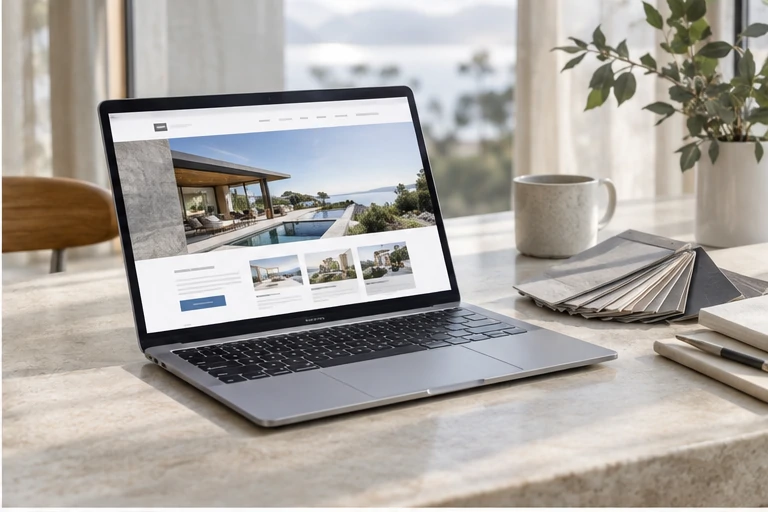
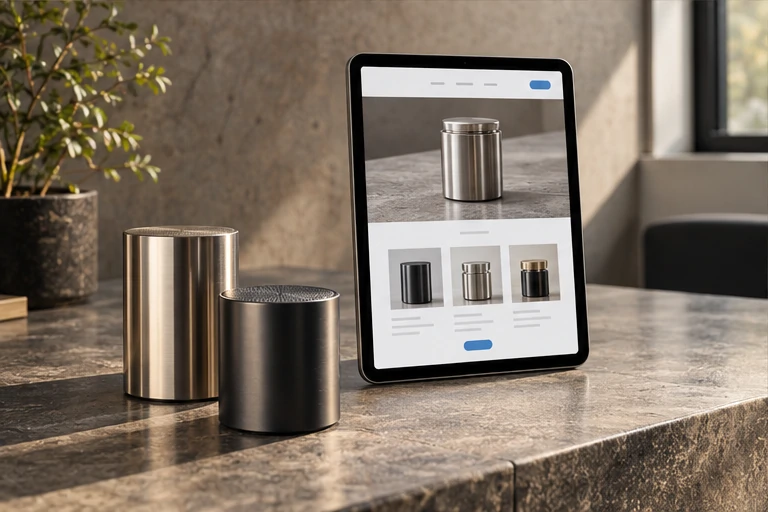
製作企業官網時,響應式頁面最容易出問題的地方不是技術能不能實現,而是內容安排有沒有想清楚。很多頁面在桌面端看著完整,到了手機上就變成一大串堆疊的模組,訪客要滑很久才找到聯絡方式。要避免這種情況,安排頁面時應該先定斷點,再排模組順序,最後按真實裝置逐屏複核。
先確定斷點,而不是先畫手機版
斷點是指頁面佈局發生變化的螢幕寬度。企業官網常見的做法是以手機、平板、桌面三類裝置為參照設定幾個主要斷點,再根據實際內容在中間補一兩個過渡點。斷點數量不是越多越好,每多一個斷點,後續維護和檢查的成本都會增加。
確定斷點時建議先看訪問資料:如果後台能看到訪客裝置分佈,就優先保證佔比最高的那類裝置的瀏覽體驗;如果暫時沒有資料,可以先按手機優先、桌面次之的順序安排。斷點定下來之後,把它寫進設計說明或開發文件,避免不同頁面各用一套標準。
按內容優先級排模組,而不是按桌面版的視覺順序
桌面版頁面通常是左右分欄或多欄並排,手機端只能變成縱向排列。這時候真正要決定的是:哪一塊內容應該先出現。一個實用的判斷方法是,把頁面上的模組列成清單,然後問自己:訪客打開這個頁面最想先看到什麼?
以企業官網常見的幾類頁面為例,可以這樣安排:
- 首頁:品牌或業務一句話說明、核心產品或服務入口、聯絡方式或諮詢入口,放在靠前位置;企業介紹、新聞動態等可以往後排。
- 產品或服務頁:產品名稱與關鍵資訊、適用場景或規格說明、諮詢入口;詳細參數表可以放在後面,必要時做成可展開的形式。
- 案例頁:案例所屬行業或類型、客戶面臨的問題、解決方案要點,再放圖片和細節。
- 關於我們頁:企業定位、主要業務、團隊或資質資訊,聯絡方式放在容易找到的位置。
這些順序不是固定模板,但判斷標準是一致的:手機端首屏應該讓訪客知道這個頁面是做什麼的,以及下一步能做什麼。
處理圖片、表格和長文字這幾類容易出問題的內容
響應式頁面出問題,往往集中在三類內容上。
圖片方面,同一張圖在手機和桌面上的顯示尺寸差別很大。安排時要注意圖片在窄螢幕下是否會被裁掉關鍵部分,尤其是帶文字的橫幅圖。如果圖片本身包含重要文字,建議把文字改成頁面上的真實文字,而不是壓在圖片裡。

表格方面,寬表格在手機上很難完整顯示。可以提前決定:是讓表格橫向滾動,還是把列拆成上下排列的條目。如果表格列數較多,拆成條目通常更容易閱讀。這個決定要在頁面落地前和開發確認,不要等上線後再改。
長文字方面,桌面端一行能放很多字,手機端一行字數少,段落會變長。安排時控制單段長度,把大段說明拆成幾個小段,必要時用小標題分隔,能減少手機端的閱讀壓力。
導航和操作入口在窄螢幕下的安排
桌面端的橫向導航在手機上通常會收進選單按鈕。這裡要檢查的是:選單展開後,欄目層級是否清楚,訪客能不能在不返回上一級的情況下找到目標頁面。如果欄目層級較深,可以考慮在手機選單裡減少層級,把常用入口提前。
操作入口包括諮詢按鈕、電話、表單提交等。這些入口在手機端應該保持可點擊,並且不要被其他元素遮擋。按鈕的點擊區域要留出足夠空間,避免相鄰按鈕挨得太近導致誤觸。
上線前按真實裝置逐屏複核
頁面做完之後,建議按下面的順序檢查一遍:
- 用手機、平板和桌面分別打開頁面,從頭滑到尾,記錄每一屏顯示的內容。
- 檢查首屏是否說明了頁面主題,以及有沒有可操作的入口。
- 檢查圖片有沒有被裁掉關鍵資訊,表格能不能正常查看。
- 檢查導航選單展開後是否完整,欄目名稱是否和頁面內容一致。
- 檢查諮詢、電話、表單等入口在窄螢幕下是否可用。
- 把發現的問題按頁面記錄,改完後在同樣的裝置上再複核一次。
如果網站有多個頁面模板,比如首頁、欄目頁、詳情頁,建議每類模板至少檢查一個代表頁面,而不是只檢查首頁。
把響應式安排寫進日常維護習慣
響應式頁面不是上線時就定死的。後續更新內容時,新加的圖片、表格和文字同樣要按上面的標準檢查。比較省事的做法是,在內容發布流程裡加一步:新增模組先在手機寬度下看一眼,確認沒有溢出、遮擋或順序錯亂,再正式發布。這樣能把大部分問題擋在發布之前,減少後期返工。