ウェブサイト公開後、オンライン相談窓口は訪問者が「コンテンツを見る」から「人に聞く」へ移る重要な一歩です。ここで問題が起きる場合、多くはページデザインの見た目の問題ではなく、入口の位置、クリック反応、チャネルの受け入れ体制、モバイルでの表示が項目ごとに確認されていないことが原因です。以下では、公開後の実際の利用順序に沿って、よくある問題と実行可能な確認方法を整理します。
1. 入口の位置が目立たず、訪問者が見つけられない
よくあるのは、相談ボタンがページの最下部にしかない、または一部のページにしか設置されていないケースです。訪問者が製品紹介を見終えて相談しようと思っても、トップに戻るかフッターまでスクロールしないと見つけられません。確認時はトップページだけを見るのではなく、訪問者の実際の閲覧経路に沿って、トップページ、カテゴリページ、製品・サービス詳細ページ、ニュースや記事ページ、お問い合わせページを順に確認し、相談入口が視界に入る位置にあるかをチェックします。
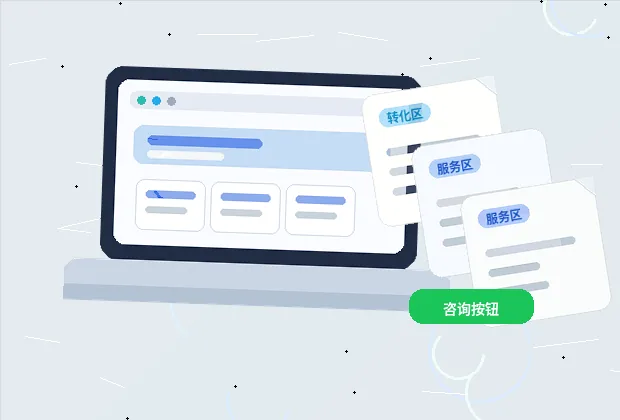
実行可能な方法は、各ページテンプレートに相談入口の位置を固定することです。たとえば、ページ右側のフローティング、本文段落の末尾、ナビゲーションバーの固定ボタンなどが考えられます。トップページだけに一つ置くのは避けましょう。判断基準はシンプルです。スマートフォンとパソコンでそれぞれページを開き、スクロールせず、または1画面分だけスクロールした状態で相談入口が見えるかどうかを確認します。長くスクロールしないと現れない場合は、位置の調整が必要です。
2. クリックしても反応しない、または遷移先が間違っている
公開後にもっとも見落とされやすいのが、「ボタンはあるように見えるのに、クリックしても反応しない」という問題です。原因は通常、リンクURLの誤り、スタイルだけでイベントが紐づいていないボタン、すでに終了した第三者カスタマーサポートページへの遷移などです。確認手順は次のとおりです。
- まず各相談ボタンをクリックし、ポップアップ、新しいウィンドウ、または遷移が発生するか確認する。
- 次に遷移先のページが正常に読み込まれ、オペレーターのオンライン状態が表示されるか確認する。
- 最後に、モバイルでボタンが他の要素に隠され、クリックが別の領域に当たっていないか確認する。
第三者カスタマーサポートツールを使っている場合は、アカウントが正常にログインしているか、受付状態がオンになっているかも確認します。ボタン自体に問題がなくても、サポート側がオフラインなら、訪問者がクリックしても無応答となり、これは受け入れ体制の問題であってページの問題ではありません。
3. 相談チャネルが分散し、訪問者がどれを選ぶかわからない
オンラインサポート、電話、メール、フォーム、WeChat QRコードなどを同時に設置しているのに、それぞれの違いが説明されていないサイトがあります。訪問者は迷います。どれをクリックすれば最も早く返信が得られるのか、と。この場合、チャネルを削除する必要はなく、各入口に明確な用途を説明します。たとえば、電話は緊急の問い合わせ、オンライン相談は購入前の理解、フォームは資料を残して後で返信が必要な場合に適しています。
確認方法は、訪問者の立場で「今、サービスの手続きの流れを知りたいなら、最初にどれをクリックするか」を自問することです。自分でも答えられないなら、入口同士の役割分担が伝わっていません。ボタンの横に「今すぐ相談」とだけ書くのではなく、適用シーンを一言添えましょう。
4. モバイルでの隠れ、位置ずれ、閉じられない
スマートフォンは画面が小さいため、相談入口で問題が起きやすくなります。よくあるのは、フローティングボタンが本文テキストを隠す、ポップアップを開いても閉じられない、ボタンが小さすぎて押せない、横向きにすると位置が崩れる、などです。公開後はスマートフォン専用に、ページを開く、スクロールする、クリックする、閉じるという一連の操作を確認し、各ステップが正常に操作できることを確かめます。
判断基準は、ボタンが主要な閲覧領域を隠さないこと、ポップアップに閉じるボタンがあり、閉じた後に元のページに戻れること、ボタンのクリック領域が十分に大きく、何度も狙い直す必要がないことです。複数のページで隠れが発生する場合は、単一ページの問題ではなく、テンプレートレベルのスタイルを統一的に調整する必要があります。
5. 相談入口とページ内容が噛み合っていない
相談入口はボタンを置くだけではなく、現在のページ内容とつなげる必要があります。たとえば、訪問者が特定のサービスの紹介を見ているとき、相談入口が「お問い合わせ」とだけ書かれていると、訪問者は自分が見ている項目を再度説明しなければなりません。より良い方法は、入口に現在のページ情報を持たせる、またはボタンの近くに「このサービスについて相談」と表示することです。
確認時は2点を見ます。一つは入口の文言がページテーマに関連しているか。もう一つは、クリック後にサポート側が訪問者の来訪ページを把握できるか。後者は使用ツールの機能に依存します。ツールが参照元識別に対応していれば実際の設定を確認し、対応していなければ、少なくともページ文言で訪問者自身が要件を明確に伝えられるようにします。
6. 公開後の日常メンテナンス確認
相談入口は公開時に一度確認すれば終わりではありません。日常メンテナンスでは、ウェブサイトの定例チェックに含めることをおすすめします。ページテンプレートを更新したとき、ナビゲーションを調整したとき、カスタマーサポートツールを変更したときは、相談入口を再度クリックして確認します。一定期間ごとにスマートフォンとパソコンでそれぞれテストします。サポートアカウントを変更したときは、受付状態も同時に確認します。
チェック項目を短いリストにして、運用担当の同僚に実行してもらうとよいでしょう。入口が見えるか、クリックが正常か、遷移先に到達するか、モバイルで隠れていないか、閉じる操作がスムーズか、サポートがオンラインか。こうしておけば、担当者が変わっても、確認漏れで訪問者が相談したいのに連絡先が見つからないという事態を防げます。
公開後に相談入口を体系的に確認していない場合は、トップページと製品詳細ページから始め、「見える」「クリックできる」「受け止められる」「閉じられる」の4つの動作で一通り確認し、明らかな問題を先に修正してから、入口の文言やチャネルの役割分担の最適化を検討しましょう。