Al ajustar la conversión de un sitio web corporativo, el acceso al chat en línea suele ser lo primero que se añade y, a la vez, lo que más fácilmente se descuida en los detalles. Muchos sitios no carecen de un acceso al chat, sino que este no cumple su función: los visitantes no lo ven, no pueden hacer clic o, si lo ven, no les apetece usarlo. A continuación se repasan varios errores comunes, siguiendo el orden en que suelen surgir los problemas en la operación real.
Error 1: Tratar el acceso al chat como algo que basta con colocar
Lo más habitual es activar la herramienta de chat en el panel de administración, arrastrar el botón flotante predeterminado a la página y no volver a ocuparse de él. Sin embargo, que el visitante lo note y quiera hacer clic depende de dónde aparece, cuándo aparece y cómo se ve. La configuración predeterminada normalmente solo resuelve si existe, no si es útil.
Antes de ajustar, conviene tener claro a qué tipo de visitante sirve principalmente este acceso. ¿Es un comprador en una página de producto que quiere solicitar precio? ¿O es un visitante en la página de inicio que aún no sabe qué busca? Si el objetivo es distinto, la ubicación y el texto del acceso también deberían serlo. Sin esta premisa, cualquier ajuste posterior será pura intuición.
Error 2: Usar la misma ubicación y estilo en todas las páginas
La página de inicio, la lista de productos, la página de detalle del producto, la página de casos y la de contacto tienen recorridos de lectura muy diferentes. Si en todo el sitio se usa el mismo botón flotante en la esquina inferior derecha, pueden darse dos situaciones: en páginas largas tapa el contenido constantemente, y en páginas cortas resulta innecesario.
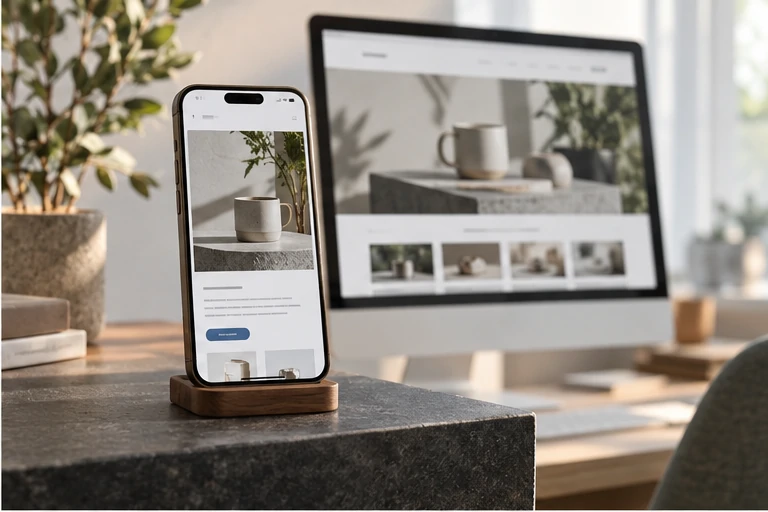
Lo más razonable es diferenciar según el tipo de página. Por ejemplo, en una página de detalle de producto se puede añadir un acceso a consulta cerca de la zona de precio o especificaciones, para que el visitante haga clic justo donde le surge la duda; en la página de inicio, en cambio, es mejor que aparezca después de la primera pantalla, cuando el visitante ya ha visto la información principal. El criterio es sencillo: ponerse en el lugar de un visitante que llega por primera vez, recorrer la página y ver en qué punto te gustaría más preguntar; el acceso debería estar cerca de ahí.
Error 3: Cuantos más accesos, mejor
Algunos sitios colocan a la vez chat en línea, teléfono, WeChat, formulario y tablón de mensajes, con botones por todas partes. Cuando el visitante se enfrenta a varias opciones paralelas, tiende a detenerse y dudar, y al final no hace clic en ninguna.
La cantidad de accesos debe corresponder a la fase de decisión del visitante. Quien todavía está informándose puede necesitar un acceso de consulta con menos barreras; quien ya tiene claro que quiere colaborar necesita canales más formales como el teléfono o el formulario. En lugar de llenar todo el sitio, es mejor mantener uno o dos accesos principales en las páginas clave y reunir el resto en la página de contacto. Método de comprobación: abrir una página típica y contar cuántos botones de consulta hay dentro del campo visual del visitante; si hay más de tres y sus funciones se solapan, conviene simplificar.
Error 4: Escribir solo «Consulta en línea»
Textos como «Consulta en línea» o «Contactar ahora» no son incorrectos en sí, pero aportan muy poca información y el visitante no sabe con qué se encontrará al hacer clic. ¿Es un robot o una persona? ¿Se pregunta por precio o por posventa? ¿Hay que registrarse antes? Esa incertidumbre hace que algunos desistan de hacer clic.

Se puede concretar más el texto según el contexto de la página; por ejemplo, en una página de producto escribir «Consultar selección y presupuesto», y en una página de servicios, «Explique su necesidad y obtenga una propuesta». Si el chat realmente tiene horario de atención humana, también se puede indicar cerca del acceso el rango horario disponible, para reducir la frustración de hacer clic y que nadie responda. Esta información debe basarse en la disponibilidad real del servicio, sin prometer lo que no se puede cumplir.
Error 5: Ignorar la superposición y los toques accidentales en móvil
El porcentaje de visitas móviles en sitios corporativos suele ser alto, pero un botón flotante de chat en una pantalla pequeña puede tapar el texto, otros botones o la navegación inferior, y también puede activarse por error al deslizar. Al ajustar, hay que comprobarlo en un teléfono real: si el botón tapa contenido clave, si se solapa con la barra fija inferior, y si el área de clic es suficientemente grande sin provocar toques accidentales.
Si la herramienta de chat lo permite, se puede configurar una posición o forma de plegado específica para móvil. Si no es posible, al menos hay que colocar el botón donde no tape las acciones principales y confirmar que, al llegar al final de la página, no cubra el formulario ni el botón de envío.
Error 6: Añadir el acceso y no hacer revisiones posteriores
Poner el acceso en línea es solo el principio. Lo que realmente suele fallar es lo que viene después: si la herramienta de chat carga correctamente, si al hacer clic se abre la ventana, si fuera del horario hay un mensaje o opción de dejar mensaje, y si tras un rediseño el acceso queda cubierto o desaparece. Todo esto requiere revisiones periódicas, no esperar a que un cliente lo reporte.
Se puede adoptar una rutina sencilla de comprobación: cada vez que se modifique una página o plantilla, abrir la página de inicio, una página de producto y una página móvil, y hacer clic realmente en el acceso al chat para confirmar que se puede iniciar una conversación o dejar un mensaje. Si la herramienta de chat ofrece estadísticas, también se puede revisar periódicamente el número de clics para decidir qué ubicaciones necesitan ajustes. Cuando no hay datos, basta con la revisión manual y los comentarios de los visitantes.
Orden recomendado para los ajustes
Si se va a hacer un ajuste sistemático, se puede seguir este orden: primero definir el objetivo de consulta para cada tipo de página, luego decidir la ubicación y la cantidad de accesos, después unificar el estilo del texto, a continuación revisar por separado en escritorio y móvil, y por último incorporar la comprobación al mantenimiento diario. Cada paso debe tener como criterio si el visitante puede encontrarlo y si quiere hacer clic, no si el botón está presente en la página.
El acceso al chat es solo una parte del recorrido de conversión; no sustituye una descripción clara del producto ni un contenido creíble. Pero si el propio acceso tiene errores evidentes, incluso el mejor contenido puede desperdiciarse en el último paso. Después de ajustar el acceso, conviene revisar también que los datos de contacto, formularios y canales de mensaje de la página funcionen con la misma fluidez, para evitar que el visitante choque una y otra vez entre varios accesos.