Primeiro, entenda o que o cliente vê
Muitas pessoas tratam o "link de imagem" como uma questão técnica, mas o cliente não vê o código do link. O que ele vê na página são três coisas: a própria imagem, o texto ao lado dela e o texto alternativo que aparece quando a imagem não carrega. Reduzir o esforço de compreensão significa fazer com que esses três elementos apontem para a mesma coisa, para que o cliente não precise adivinhar o que acontecerá ao clicar na imagem.
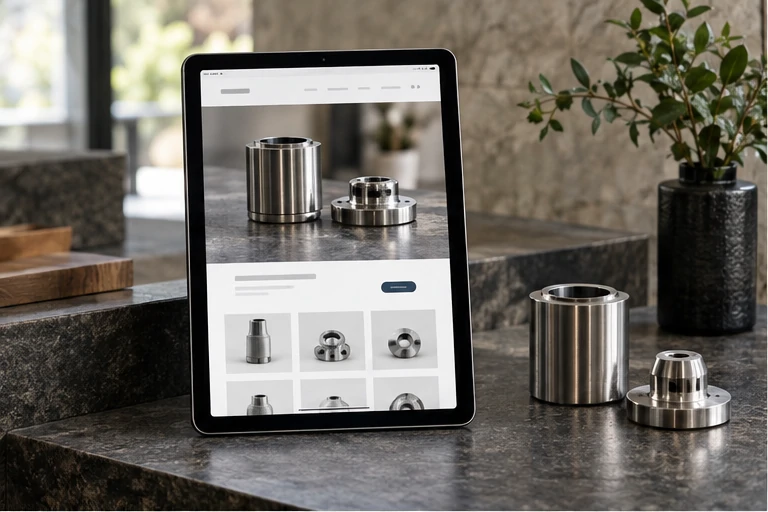
Um exemplo comum do que não fazer: a imagem é uma embalagem de produto, o nome do arquivo é IMG_2043.jpg, o alt diz "banner" e o texto ao lado diz "Saiba mais". Antes de clicar, o cliente não faz ideia do que vai encontrar e só pode tentar por instinto. Esse é um caso típico de alto esforço de compreensão.
Nome do arquivo: primeiro, permita que a própria equipe o encontre
Embora o nome do arquivo não apareça diretamente na página, ele afeta duas coisas: primeiro, é um dos critérios que os mecanismos de busca usam ao rastrear imagens; segundo, determina se a equipe de operações conseguirá encontrar essa imagem na biblioteca de materiais no futuro. Recomenda-se usar uma combinação de "tema do conteúdo + uso ou local", conectada por hífens, por exemplo valvula-produto-capa.jpg ou fabrica-oficina-01.jpg. Evite usar numeração padrão da câmera, caracteres chineses com espaços ou muitos sublinhados.

O critério é simples: se você enviar apenas o nome do arquivo para um colega, ele consegue dizer aproximadamente que imagem é? Se não conseguir, o nome não está cumprindo sua função. Para um mesmo lote de imagens, recomenda-se manter um estilo uniforme — não misture inglês, pinyin e números, pois isso dificultará muito a organização posterior.
Texto alt: uma explicação para quem não vê a imagem
O alt é o texto alternativo da imagem; ele aparece quando a imagem não carrega e também é lido por leitores de tela. Sua função é explicar o que a imagem expressa, não acumular palavras-chave. Recomenda-se escrever uma frase que deixe claro o conteúdo da imagem e, se necessário, inclua o tema da página para a qual ela aponta, por exemplo "Diagrama do fluxo de inspeção de qualidade na oficina", em vez de "oficina inspeção fluxo fabricante preço", que é apenas acúmulo de palavras.
Se a imagem em si for um ponto de entrada de link, o alt pode descrever o que o cliente verá ao clicar, por exemplo "Ver explicação do fluxo de inspeção de qualidade". Aqui vale uma ressalva: a forma de escrever o alt é uma experiência de organização de conteúdo; como exatamente os mecanismos de busca utilizam o alt e se isso afeta o ranking é uma questão de mecanismo que precisa ser verificada, e este artigo não tira conclusões sobre isso. No âmbito operacional, garantir que o cliente e as ferramentas de acessibilidade entendam já é um caminho seguro.
Texto ao redor: não deixe a imagem e o texto dizerem coisas diferentes
O cliente geralmente entende uma imagem não pela imagem em si, mas pelo texto ao lado dela. Se a imagem é de um produto e o texto ao lado diz "Clique para ver especificações detalhadas", o cliente sabe que ao clicar verá a página de especificações; se o texto ao lado diz "Fale conosco", o cliente pensará que ao clicar abrirá uma janela de atendimento. Essas duas expectativas são completamente diferentes.

Ao escrever o texto ao redor, primeiro determine para qual página essa imagem leva ao ser clicada e, em seguida, use uma frase para explicar claramente o que essa página oferece. Quando imagem, alt e texto ao redor apontam para o mesmo conteúdo, o esforço de compreensão diminui naturalmente. Por outro lado, se os três não forem consistentes, o cliente sentirá estranheza mesmo que clique no lugar certo.
Área clicável e posição: deixe claro que ali é clicável
Alguns links de imagem passam despercebidos porque parecem iguais a uma imagem comum. Ajustes possíveis incluem: dar à imagem clicável um estado visual claro, como uma leve mudança ao passar o mouse; posicionar imagens clicáveis onde o cliente espera clicar, como em listas de produtos; evitar inserir uma imagem clicável no meio de um parágrafo, para que o cliente não fique confuso se deve clicar na imagem ou no texto.
Além disso, não vincule a mesma imagem a dois destinos diferentes. Em algumas páginas, clicar à esquerda da imagem leva à página do produto e clicar à direita leva à página de contato; isso dificulta a decisão do cliente e aumenta a chance de erro. Se realmente forem necessários dois pontos de entrada, use duas imagens ou dois botões de texto separados.
Verificação antes de publicar, nesta ordem
- Liste todos os links de imagem da página e confirme, um por um, para qual página cada um leva ao ser clicado.
- Verifique se o nome do arquivo é pesquisável e se o estilo de nomenclatura é uniforme no mesmo lote de imagens.
- Verifique se o alt explica o conteúdo da imagem e se não há acúmulo de palavras-chave.
- Verifique se o texto ao lado da imagem é consistente com o conteúdo da página de destino.
- Abra a página no celular e veja se as imagens clicáveis são evidentes e fáceis de acertar.
- Oculte temporariamente as imagens ou carregue a página sem internet uma vez, para ver se o texto alternativo ainda permite que o cliente entenda o que há ali.
Essa verificação não exige ferramentas profissionais; a própria equipe de operações pode realizá-la. Depois de feita, o link de imagem deixa de ser "o cliente clica por instinto" e passa a ser "o cliente sabe o que verá ao clicar" — esse é o efeito prático de reduzir o esforço de compreensão.