웹사이트 이미지를 업데이트할 때 모바일에서의 표시 효과는 사용자 경험에 직접적인 영향을 미칩니다. 초보자의 경우 다음 항목을 미리 준비하면 이미지 흐림, 로딩 속도 저하, 화면 잘림 등의 일반적인 문제를 방지할 수 있습니다.
1. 이미지 크기 및 비율 확인
모바일 화면 너비는 일반적으로 375-414px(물리 픽셀)이지만 장치 픽셀 비율(DPR)을 고려해야 합니다. 다음 크기를 준비하는 것이 좋습니다:
- 전체 화면 이미지: 너비 최소 750px(375px×2배), 높이는 비율에 따라 조정.
- 콘텐츠 내 삽화: 너비는 휴대폰 화면 너비의 90%인 약 340-370px, 2배 이미지로 680-740px 준비.
- 아이콘 또는 작은 이미지: 실제 표시 크기의 2배로 준비(예: 50×50px 표시 시 100×100px 준비).
원본 큰 이미지를 그대로 축소하지 마세요. 트래픽 낭비가 발생합니다. 작은 이미지를 늘리면 흐려지므로 피하세요.

2. 적절한 이미지 형식 선택
모바일에서는 로딩 속도와 호환성을 우선 고려합니다:
- JPEG: 색상이 풍부한 사진에 적합하며 압축률이 높습니다.
- PNG: 투명 배경이 필요한 아이콘이나 단순 그래픽에 적합합니다.
- WebP: JPEG보다 크기가 25%-35% 작고 투명도를 지원하지만 일부 구형 장치에서는 지원되지 않으므로 JPEG 대체 파일을 준비하는 것이 좋습니다.
초보자는 JPEG와 WebP 두 가지 버전을 준비하고 코드로 브라우저 지원 여부를 확인하여 로드하는 것이 좋습니다. 기술이 부족하다면 먼저 JPEG를 사용하고 나중에 최적화하세요.
3. 이미지 압축으로 파일 크기 제어
모바일 네트워크 환경이 다양하므로 이미지 파일이 너무 크면 로딩 속도가 느려집니다. 다음 범위로 압축하는 것이 좋습니다:
- 메인 페이지 큰 이미지: 200KB 이내, 가능하면 100KB 미만.
- 콘텐츠 이미지: 100KB 이내, 50KB 정도가 적당.
- 아이콘: 10KB 이내.
TinyPNG, Squoosh 등의 도구를 사용하여 온라인으로 압축하고 육안으로 허용 가능한 화질을 유지하세요.
4. 이미지 alt 텍스트 작성
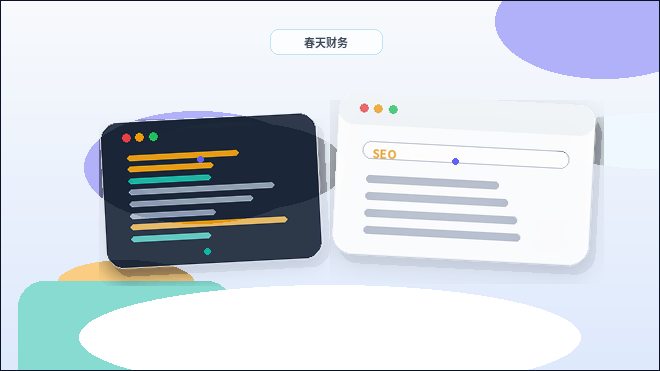
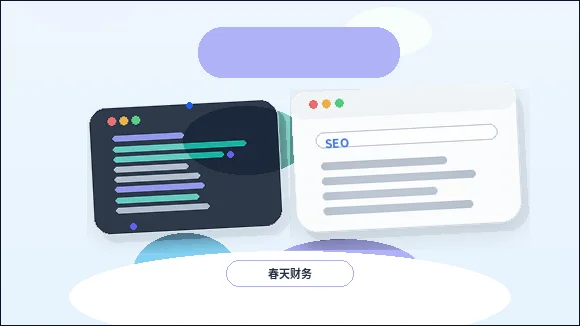
모든 모바일 이미지에는 alt 속성이 필요하며, 이는 검색 엔진 이해와 보조 기술(예: 화면 읽기 프로그램)을 지원합니다. alt 텍스트는 이미지 내용을 간략히 설명해야 합니다(예: "회사 접수 구역 사진" 대신 "이미지1"). 키워드를 과도하게 넣지 말고 자연스럽게 설명하세요.
5. 다양한 해상도 버전 준비
모바일 기기 화면 밀도 차이가 크므로 각 이미지에 대해 최소 두 가지 해상도 버전을 준비하는 것이 좋습니다:
- 1x(표준 해상도): 일반 화면에 적합.
- 2x(고해상도): Retina 등 고해상도 화면에 적합.
사용자 트래픽이 많다면 3x 버전도 고려하세요. CSS 또는 srcset 속성을 사용하여 브라우저가 필요에 따라 로드하도록 지정하세요.
6. 모바일에서 이미지 표시 테스트
업데이트 전에 실제 휴대폰이나 브라우저 시뮬레이터에서 반드시 테스트하세요:
- 이미지가 완전히 표시되는지, 늘어나거나 잘리지 않는지 확인.
- 로딩 속도가 허용 가능한지, Chrome 개발자 도구의 네트워크 패널로 시간 확인.
- 이미지 클릭 시 예상 링크로 이동하는지(해당하는 경우).
iOS와 Android에서 색상 차이가 크게 나타나면 색상 프로필을 sRGB로 조정하세요.
7. 원본 이미지 및 수정 기록 백업
초보자는 원본 고해상도 이미지를 보관하여 나중에 수정할 수 있도록 하세요. 또한 각 업데이트의 이미지 이름, 크기, 압축 비율, 업로드 위치 등을 기록하여 문제 해결에 활용하세요.
위 내용을 미리 준비하면 모바일 이미지 업데이트 과정이 더 원활해지고 사용자 탐색 경험이 향상됩니다. 기술적 세부 사항이 확실하지 않다면 웹사이트 구축 서비스 제공업체에 문의하거나 공식 문서를 참조하세요.