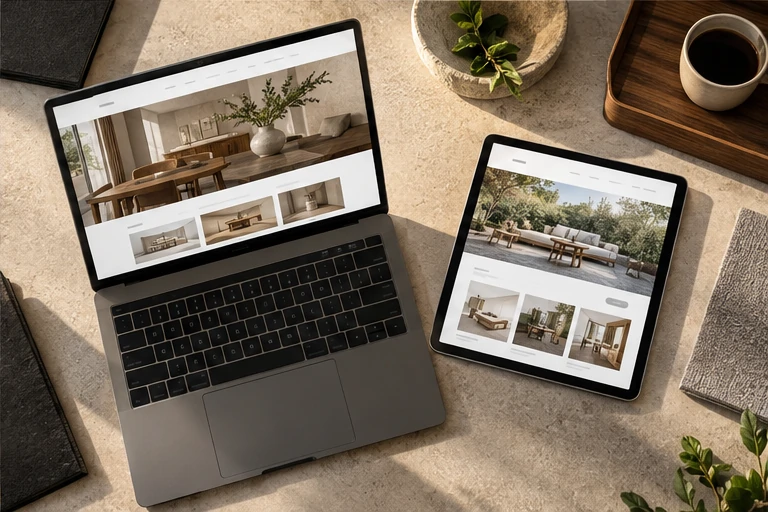
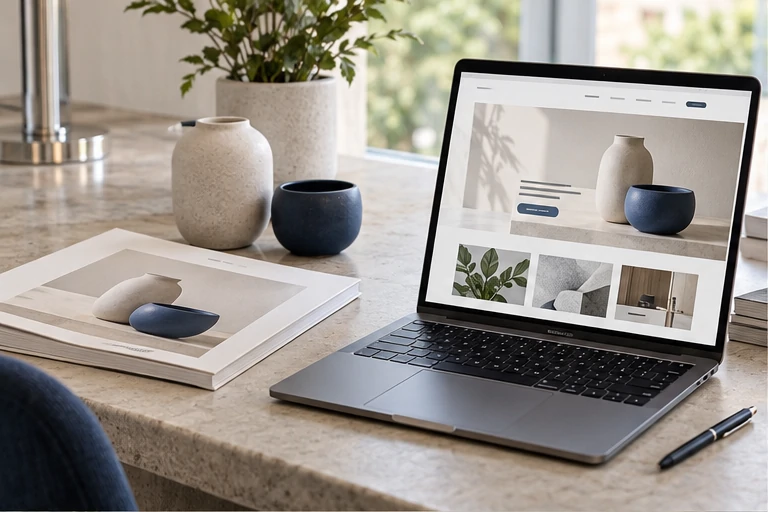
バナー画像はPCでのプレビューで見栄えが良くても、スマートフォンで正常に表示されるとは限りません。モバイル対応の画像最適化には、具体的な確認項目があります。被写体が切れていないか、小さい画面でもテキストが読めるか、画像サイズが読み込みを遅くしていないか、管理画面で差し替えた後にフロント側と一致しているか。これらは美しさとはあまり関係がなく、公開前に一つずつ確認すべき作業です。
「見た目が良い」という基準だけでは不十分な理由
PC画面とスマートフォン画面では表示比率が大きく異なります。同じ横長のバナー画像でも、ワイド画面では全体が表示されても、狭い画面では左右が切れたり、圧縮されて変形したりします。デザイナーがPCで確認したバージョンと、ユーザーがスマートフォンで実際に見るバージョンは、同じ画面ではない可能性があります。
さらに厄介なのは、バナー画像にテキストやボタンが含まれる場合です。PCでは適切に見える文字サイズも、スマートフォンでは小さすぎて読めなかったり、改行によって文章が不自然に分割されたりします。「ページプレビューの見た目が良いかどうか」だけで判断すると、これらの問題は公開前に発見できません。
したがって、モバイル対応の画像最適化の判断基準は、「見た目が良いか」から「重要な情報が狭い画面でも完全に、明確に、読み込める状態か」に変えるべきです。
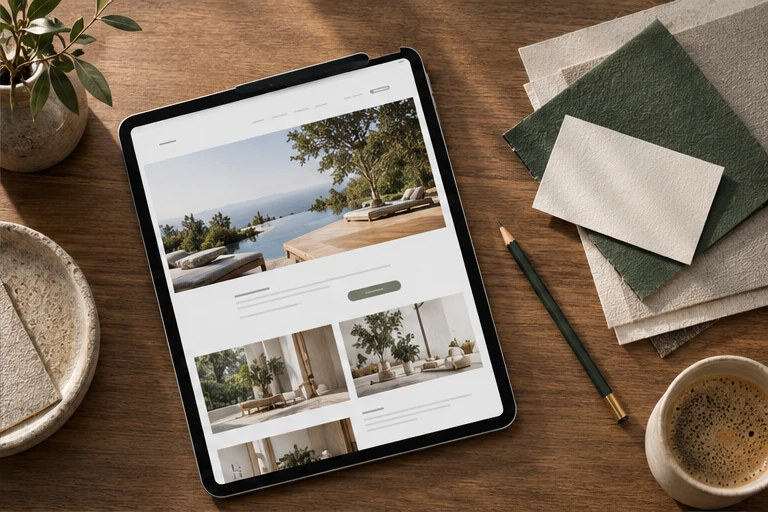
公開前に確認すべき表示の問題
第一に、被写体の位置を確認します。バナー画像をスマートフォンの幅でプレビューし、人物、商品、ロゴなどの主要素が画面外に切れていないことを確認します。被写体が左右に偏っている場合は、再トリミングするか、被写体を中央に移動することを検討します。
第二に、画像内のテキストを確認します。バナーにキャンペーン文言、開催期間、ボタンテキストがある場合、スマートフォンの幅で完全に表示されるか、途切れたり読めないほど改行されたりしていないかを一つずつ確認します。テキストは画像の一部であり、HTMLテキストのように簡単に修正できないため、詰め込みすぎず、少なめにする方が安全です。
第三に、ボタンとリンクの位置を確認します。バナーによってはクリック領域を画像上に配置している場合があり、スマートフォンでのトリミング後にボタンが半分切れてクリックできないことがあります。公開前に実際にスマートフォンでタップし、クリック領域が残っていることを確認します。
第四に、画像と背景のつながりを確認します。画像の端とページの背景色が一致していないと、スマートフォンで目立つ色のブロックや白い縁が現れることがあります。このような問題はPCでは気づきにくい場合があります。
画像サイズと読み込みも併せて確認
モバイルのネットワーク環境はオフィスのブロードバンドよりもはるかに複雑です。バナー画像はページ上で最も大きい画像であることが多く、サイズが適切でないと、ユーザーがページを開いたときにまず空白が表示され、画像がゆっくり読み込まれることになります。
対処の考え方としては、まず実際の表示サイズに合わせて画像を書き出し、巨大な画像を無理に縮小しないことです。表示幅がどれくらいかなら、その幅に近いサイズで書き出し、スマートフォンが画面サイズよりはるかに大きい画像をダウンロードしないようにします。フォーマットについては、写真系のコンテンツは圧縮後のサイズが小さくなる形式が適しており、透明背景やシンプルな図形は透明に対応した形式が使えます。具体的にどれを選ぶかは、チームの既存ツールと管理画面の対応状況に応じて判断します。
書き出したら、まずファイルサイズを確認します。明らかに大きい場合はもう一度圧縮します。圧縮時はテキストがぼやけないよう注意し、特に画像に小さい文字がある場合は、過度な圧縮が可読性に直接影響します。
管理画面でバナーを差し替える際に見落としがちな手順
多くの問題はデザイン段階ではなく、管理画面での差し替え段階で発生します。運用担当者が新しい画像を受け取り、そのままアップロードして保存し、スマートフォンで再度確認しないため、フロント側には古い画像が表示されたり、新しい画像が引き伸ばされたりします。
差し替え時は次の順序で進めることをお勧めします。まず新しい画像のサイズが管理画面の要求サイズと一致していることを確認します。アップロード後は管理画面のプレビューだけでなく、スマートフォンでフロントページを実際に開いて確認します。画像が正常に表示されることを確認したら、画像上のリンクがまだクリックできるか、遷移先URLが正しいかを確認します。最後にブラウザのキャッシュをクリアするか、別のデバイスで再度確認し、キャッシュされた古い画像を見ていないようにします。
管理画面がデバイスごとに異なるバナー画像を設定できる場合、PC版とスマートフォン版でそれぞれどの画像が表示されるかを個別に確認し、スマートフォン側でPC版の大きな画像が使われている状態にならないようにします。
確認を定常的な作業にする
モバイル対応の画像最適化は、その都度思い出して確認するだけでは漏れがちです。より確実な方法は、公開フローの固定ステップにすることです。バナー画像をアップロードしたら、スマートフォンでフロントページを開き、被写体、テキスト、ボタン、サイズ、リンクの観点からそれぞれ確認し、問題がないことを確認してから公開完了とします。
チームに複数の運用担当者がいる場合は、これらの確認ポイントを公開チェックリストに記載し、差し替えた人が確認するようにします。そうすれば担当者が変わっても、「見た目が良い」という理由だけでそのまま公開してしまうことを防げます。
次にバナー画像を差し替えるときは、まず見た目の良し悪しを評価する前に、スマートフォンでページを開き、上記の項目を一通り確認してから調整が必要かどうかを判断してみてください。