بعد إطلاق الموقع، تعد الصور من أكثر العناصر عرضة للمشكلات. فالنصوص عادةً ما تكون محفوظة في قاعدة البيانات ولا تضيع عند النشر، بينما تعتمد الصور في الوقت نفسه على موقع الملف، وطريقة كتابة الرابط، وإعدادات الخادم، والمنصات الخارجية. أي تغيير في أحد هذه العناصر قد يؤدي إلى ظهور مربعات فارغة أو صور مكسورة في الصفحة. فيما يلي نستعرض الأعراض الشائعة والأسباب وترتيب الفحص.
الصور لا تظهر إطلاقًا: ابدأ من وحدة تحكم المتصفح
افتح الصفحة التي بها المشكلة، اضغط F12 لفتح أدوات المطور، وانتقل إلى لوحة Network (الشبكة)، ثم أعد تحميل الصفحة وراقب رمز حالة طلبات الصور. الحالات الشائعة:
- 404: الملف غير موجود فعلاً في هذا العنوان، وغالبًا يكون المسار مكتوبًا بشكل خاطئ أو أن الصورة لم تُرفع.
- 403: الملف موجود لكن الخادم لا يسمح بالوصول إليه، ويحدث ذلك غالبًا بسبب إعدادات صلاحيات المجلد أو قواعد منع الربط الخارجي.
- تحذير المحتوى المختلط: الصفحة تعمل عبر HTTPS لكن الصورة تبدأ بـ http، فيقوم المتصفح بحجبها.
- إلغاء الطلب أو انتهاء المهلة: حجم الصورة كبير جدًا، أو أن الخادم الخارجي يستجيب ببطء.
رمز الحالة يساعدك على تضييق نطاق المشكلة بسرعة إلى فئة معينة، وهو أكثر فعالية من إعادة رفع الصور مرارًا وتكرارًا.
فشل الصور بعد النقل أو الترقية: تغيّر المسار وبقي المرجع القديم
عند إعادة تصميم الموقع القديم أو تغيير الخادم، غالبًا ما يُعاد تنظيم ملفات الصور في هيكل أدلة جديد، لكن روابط الصور داخل نصوص المقالات تبقى على العناوين القديمة. تظهر المشكلة على النحو التالي: الصفحة الرئيسية وصفحات القوائم تعمل بشكل طبيعي، ولكن عند فتح مقال قديم تكون جميع الصور مكسورة.

الترتيب المقترح للمعالجة:
- صدّر جميع المقالات من لوحة التحكم، واستخرج روابط الصور من النصوص لتكوين قائمة بالروابط القديمة.
- قارن الروابط القديمة بمسارات الملفات الفعلية على الخادم الجديد، وحدد الأجزاء غير المتطابقة.
- إذا أمكن الحفاظ على هيكل الأدلة القديم فافعل ذلك؛ وإذا تعذر، فاضبط إعادة توجيه على الخادم توجه عناوين الصور القديمة إلى العناوين الجديدة.
- إعادة التوجيه حل مؤقت فقط، ويُفضّل استبدال الروابط في النصوص تدريجيًا بالعناوين الجديدة لتجنب انقطاعها مرة أخرى عند أي نقل مستقبلي.
إذا كان عدد الصور كبيرًا، فمن المفيد استخدام برنامج نصي أو أداة استبدال جماعي في هذه الخطوة، لأن التعديل اليدوي مقالًا بمقال قد يفوّت بعض الحالات.
حساسية حالة الأحرف وأسماء الملفات بالعربية تسبب تعذر فتح بعض الصور
هناك نوع من المشكلات يكون خفيًا: الصورة نفسها تظهر على جهاز المحرر ولكنها تعطي 404 على الخادم. السبب الشائع هو عدم تطابق حالة الأحرف في اسم الملف. نظام Windows لا يفرق بين الأحرف الكبيرة والصغيرة، بينما خادم Linux يفرق بينهما، لذا يُعامل Banner.jpg و banner.jpg كملفين مختلفين.
حالة أخرى هي وجود أحرف عربية أو مسافات في اسم الملف. بعض الخوادم وشبكات CDN تتعامل مع هذه الأحرف بطرق مختلفة، وقد يتشوه الرابط أثناء النسخ أو اللصق أو إعادة الترميز.
يُنصح بتوحيد قواعد التسمية قبل الرفع، مثل:
- استخدام الأحرف الإنجليزية الصغيرة والأرقام والشرطة القصيرة فقط.
- استبدال المسافات بشرطة قصيرة، وعدم الخلط بينها وبين الشرطة السفلية.
- أن يعكس الاسم المحتوى لتسهيل البحث من قبل الفريق، مثل
service-consulting-01.jpg. - وضع صور القسم نفسه في الدليل نفسه، وتجنب تكديسها كلها في الدليل الجذر.

فشل الصور الخارجية: صور الآخرين ليست ملكك
بعض المشغلين، بحثًا عن السهولة، ينسخون عنوان صورة من موقع آخر ويلصقونه مباشرة في مقالاتهم. هذا النوع من الصور الخارجية ينطوي على مخاطر: إذا حذف الطرف الآخر الصورة أو استبدلها، تظهر صورة مكسورة في صفحتك؛ وإذا فعّل حماية الربط الخارجي، فلن يتمكن موقعك من تحميلها؛ وإذا كان خادمه غير مستقر، تتأثر سرعة تحميل الصفحة.
طريقة التحقق بسيطة: افتح عنوان الصورة منفردًا في المتصفح وتحقق مما إذا كان لا يزال يعمل. إذا كانت الصورة مهمة للمحتوى، يُنصح بتنزيلها ورفعها إلى خادمك أو خدمة استضافة الصور، ثم استبدال الرابط. عند استخدام صور خارجية يجب أيضًا مراعاة حقوق النشر وعدم استخدام مواد مجهولة المصدر بشكل عشوائي.
صفحة HTTPS تحمّل صورًا عبر http
بعد تفعيل HTTPS على الموقع، إذا كان رابط الصورة لا يزال يبدأ بـ http، فسيعتبره المتصفح محتوى غير آمن ويحجبه، فتظهر الصورة مكسورة أو يظهر تحذير أمني. تظهر هذه المشكلة غالبًا في الصور المرفوعة قديمًا، والنصوص المنسوخة من الموقع القديم، والصور الموجودة في أكواد الإحصاءات أو الإعلانات الخارجية.
طريقة الفحص: ابحث في وحدة تحكم أدوات المطور عن "Mixed Content"، أو اطلع مباشرة على عناوين الصور في كود الصفحة. الحل هو تغيير عنوان الصورة إلى https، أو تنزيل الصورة إلى نطاقك الذي يعمل بـ HTTPS. إذا كانت الصورة من منصة خارجية، فتأكد أولاً من دعمها لـ https.
الصورة تفتح لكن تظهر بشكل غير طبيعي: مشكلات الأبعاد والصيغة والضغط
الرابط سليم ورمز الحالة 200، لكن الصورة تظهر مشوهة أو ضبابية أو يظهر جزء منها فقط. هذا عادةً لا علاقة له بالرابط، بل بمشكلة في الصورة نفسها:
- أبعاد الصورة الفعلية لا تتوافق مع المساحة المخصصة في الصفحة، فتتمدد أو تُقتطع.
- الصيغة غير مدعومة في المتصفح، مثل بعض الصيغ الخاصة التي لا تظهر في بعض المتصفحات.
- الصورة مضغوطة بشكل مفرط، مما أدى إلى فقدان التفاصيل.
- حجم ملف الصورة كبير جدًا، فيكون التحميل بطيئًا ويرى المستخدم مساحة فارغة.
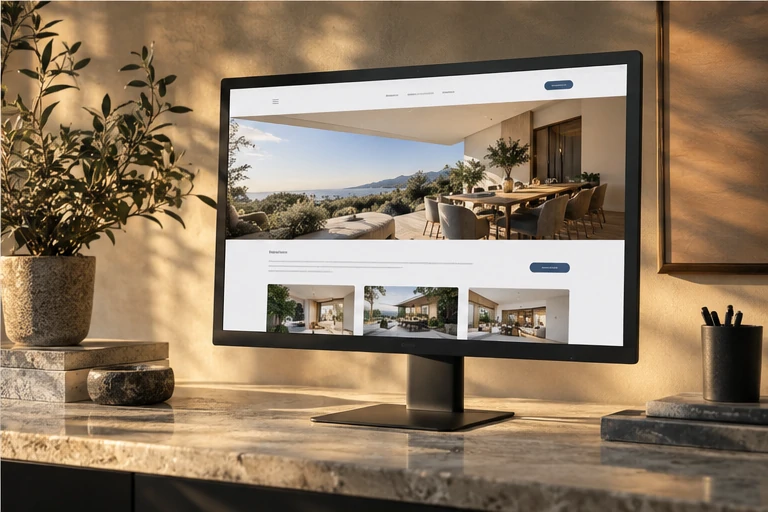
هذه المشكلات يجب ضبطها قبل الرفع: جهّز الصور بالأبعاد الفعلية التي ستُعرض بها في الصفحة، ولا تستخدم صورة كبيرة وتصغرها بالكود؛ استخدم PNG عند الحاجة إلى خلفية شفافة، وJPG أو WebP لصور المحتوى الفوتوغرافي؛ واجعل حجم الصورة الواحدة معقولاً، ويمكن تجهيز أحجام مختلفة لصفحات القوائم وصفحات التفاصيل.
قائمة الفحص اليومية لروابط الصور
إطلاق الموقع ليس نقطة النهاية، فروابط الصور قد تتعطل مع تحديث المحتوى وتعديلات الخادم وتغيرات المنصات الخارجية. يُنصح بإدراج البنود التالية في الفحص الدوري:
- قبل نشر مقال جديد، افتح كل صورة في صفحة المعاينة وتأكد من ظهورها بشكل صحيح.
- بعد إعادة التصميم أو النقل، افحص عينات من صور المقالات القديمة، خاصة المحتوى المنشور منذ وقت طويل.
- افحص بشكل دوري الصفحات التي تستخدم صورًا خارجية، وتأكد من أن العناوين الخارجية لا تزال فعالة.
- تحقق من أن أسماء ملفات الصور وهيكل الأدلة لا تزال متوافقة مع قواعد التسمية المعتمدة لدى الفريق.
- عند نسخ ملفات الصور احتياطيًا، انسخ معها روابط الصور الموجودة في نصوص المقالات، لتجنب نسخ الملفات دون معرفة المقالات التي تستخدمها.
معظم مشكلات روابط الصور ليست صعوبات تقنية، بل مسألة عادات صيانة. تثبيت قواعد التسمية، ومسار الرفع، ونقاط الفحص، يوفر جهدًا أكبر بكثير من إصلاح الصور واحدة تلو الأخرى بعد حدوث المشكلة.