Адаптивная страница может выглядеть как «один и тот же контент, по-разному расположенный на разных экранах», но при реальном обновлении изменения обычно затрагивают не одно место: замена главного изображения влияет на обрезку на мобильных, переименование раздела затрагивает навигацию и хлебные крошки, удаление старого описания может привести к тому, что прежняя ссылка будет вести на пустую страницу. Поэтому перед началом работы лучше заранее определить, что именно нужно проверить, — это сэкономит время по сравнению с переделкой страниц после запуска.
Ниже описаны три этапа: подготовка, проверка и повторная проверка. Они подойдут сотрудникам, которые занимаются эксплуатацией или редактированием корпоративного сайта, и могут использоваться как практический чек-лист.
1. Сначала определите масштаб и зону влияния обновления
Первый шаг перед обновлением — не открыть редактор, а чётко записать, что именно будет изменено и на какие страницы это повлияет. Можно начать с одной фразы, описывающей цель, например: «Заменить три описания в разделе услуг на новую версию текста и обновить изображения». Чем конкретнее цель, тем легче потом определить, какие места нужно синхронизировать.
Затем составьте список затронутых страниц. В него стоит включить как минимум:
- страницы, которые изменяются напрямую, например страница раздела или детальная страница;
- страницы, где используется тот же фрагмент контента или то же изображение, например推荐-блок на главной или связанный модуль услуг;
- общие для всего сайта элементы: навигация, хлебные крошки, подвал;
- формы, кнопки и другие элементы с переходами или отправкой данных.

Если обновление касается только текста и не затрагивает структуру, зона влияния обычно меньше. Если же речь идёт об изменении разделов, шаблонов или замене изображений, в проверку нужно включить и общие элементы. Критерий простой: может ли изменённый контент появиться на другой странице? Если ответ «может», добавьте её в список.
2. Ширину устройств и отображение нужно проверять в реальных сценариях
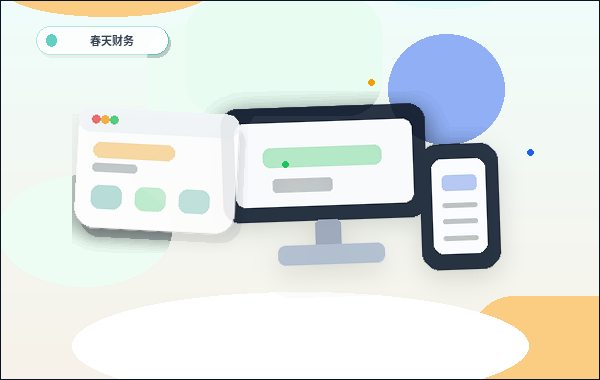
Основа адаптивной страницы — расположение элементов при разной ширине. Перед обновлением рекомендуется проверять несколько типовых ширин, а не только вид на компьютере:
- ширина мобильного экрана в портретной ориентации: важно, не сжимается ли текст, удобно ли нажимать кнопки, не обрезается ли главный объект на изображении;
- ширина планшета или узкого окна: важно, не переносятся ли разделы, не выходят ли таблицы за пределы экрана;
- типовая ширина настольного экрана: важно проверить отступы и чёткость изображений.
При проверке не ограничивайтесь главной страницей. Правила расположения на страницах разделов, детальных страницах и страницах с формами могут отличаться. Особенно часто проблемы на узких экранах возникают на страницах с таблицами, длинными заголовками или крупными изображениями. Если заголовок длинный, сначала добавьте его на страницу и посмотрите, не переносится ли он слишком часто и не перекрывает ли кнопки на узком экране.
Если при обновлении заменяются изображения, убедитесь, что главный объект остаётся различимым на узком экране. Например, горизонтальное изображение на мобильном может обрезаться до квадрата, и главный объект окажется за кадром. Такие случаи лучше выявлять заранее в режиме предпросмотра, чем после запуска.
3. Навигация, кнопки и формы — самые уязвимые места
На адаптивных страницах навигация и кнопки на узких экранах часто сворачиваются или меняют положение. Перед обновлением стоит проверить:
- обновилось ли название раздела в свёрнутом меню после изменения в навигации;
- отображается ли текст кнопки полностью на узком экране после удлинения;
- остаётся ли кнопка отправки видимой после добавления или удаления полей формы;
- ведут ли кнопки с переходами на нужные страницы.

Для форм также нужно отдельно проверить порядок полей и подсказки. Если при обновлении изменились обязательные поля, убедитесь, что подсказки соответствуют полям, чтобы пользователь не запутался при заполнении. Частоту проверки форм можно привязать к ритму обновлений: проверять после каждого изменения, а не тестировать весь сайт заново при каждом обновлении.
4. Изображения, имена файлов и медиатеку стоит приводить в порядок сразу
Обновление адаптивных страниц часто сопровождается заменой изображений. Рекомендуется сразу задавать единообразные имена, например по схеме «раздел-назначение-номер», чтобы команда могла понять содержимое при поиске. Имя не должно быть сложным, но стоит избегать названий вроде «Новая папка 1» или «Финальная версия 2», по которым невозможно определить содержимое.
При замене изображений одновременно проверьте:
- нет ли лишних отступов, из-за которых главный объект становится слишком маленьким на узком экране;
- не осталось ли на том же месте старое изображение, которое тоже нужно удалить;
- нет ли в медиатеке изображений, которые можно использовать повторно, чтобы не загружать дубликаты.
Если на корпоративном сайте несколько разделов используют общую медиатеку, перед обновлением стоит посмотреть, как в ней организованы категории. Это поможет быстрее находить нужные изображения. Медиатеку можно группировать по разделам или назначению — конкретный способ зависит от привычек команды.
5. Старые ссылки, старый контент и поисковые данные нужно обрабатывать вместе
При обновлении адаптивных страниц чаще всего забывают о судьбе старого контента. Если страница объединяется с другой или удаляется, ссылки, которые на неё вели, перестанут работать. Перед обновлением рекомендуется выгрузить список старых страниц и последовательно проверить:
- какие страницы сохраняются, какие объединяются, какие удаляются;
- нужно ли перенаправлять ссылки с удалённых страниц на новые соответствующие страницы;
- ведут ли внутренние ссылки в навигации, подвале и текстах статей на действующие страницы.
Заголовки, описания и другие поисковые данные, непосредственно связанные со страницей, также стоит проверить при обновлении. Если тема страницы изменилась, прежние заголовок и описание могут уже не соответствовать ей, и их нужно скорректировать. Здесь не требуется опираться на конкретные алгоритмические выводы — достаточно принципа «пишите о том, о чём страница».
6. После обновления проверьте по тому же списку
После завершения обновления рекомендуется пройти по тому же списку в обратном порядке: открыты ли все изменённые страницы, работают ли навигация и кнопки, отправляются ли формы, нет ли неработающих старых ссылок. При повторной проверке лучше использовать другое устройство или другое окно браузера, чтобы не ограничиваться привычной средой.
Если что-то упущено, запишите, к какой категории относится проблема, например «обрезка изображения» или «навигация не синхронизирована». В следующий раз перед обновлением можно будет в первую очередь проверить похожие места. Для сайта, который поддерживается долго, важно не то, насколько идеально прошло одно обновление, а то, что у каждого обновления есть повторяемый порядок проверки.
Оформите перечисленные этапы в чек-лист, подходящий именно вашему сайту, и разместите его в доступном для команды месте. Если проходить по нему при каждом обновлении адаптивных страниц, удастся сократить количество доработок после запуска.