サイトリニューアル:画像サイズ処理の必要性と課題
旧サイトをリニューアルする際、画像サイズの処理は欠かせない工程です。画面サイズが多様化(スマートフォンから4Kディスプレイまで)する中、従来の固定サイズ画像は新しいレイアウトに適応できず、変形、ぼやけ、読み込みの遅延が発生する可能性があります。画像サイズの処理は視覚効果に影響を与えるだけでなく、ページの読み込み速度やSEOパフォーマンスにも直接関わります。そのため、リニューアル前に画像サイズの戦略を計画し、さまざまなデバイスで鮮明かつ迅速に表示できるようにする必要があります。
1. 画像サイズ適応の原則:レスポンシブと解像度
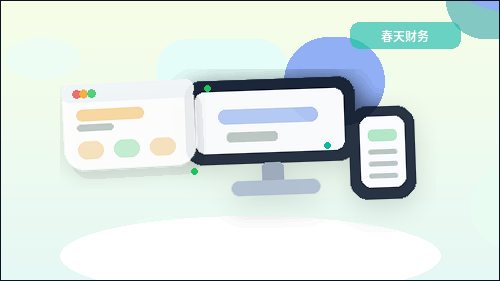
現代のサイトは多くがレスポンシブデザインを採用しており、画像は画面幅に応じて自動的に拡大縮小する必要があります。リニューアル時には以下の適応方法を推奨します。
- CSS max-width: 100% の使用:画像コンテナを自動調整しますが、元の画像解像度が低すぎると拡大時にぼやけるため注意が必要です。
- 複数バージョンの画像(srcset):同じ画像に異なるサイズ(例:640px、1280px、1920px幅)を用意し、ブラウザが必要に応じて読み込むことで、鮮明さとトラフィックを両立します。
- 解像度の考慮:Retinaディスプレイの場合、画像の実際のピクセル数は表示サイズの2倍(例:表示幅200pxの場合、元画像は400px推奨)にすると、鮮明な結果が得られます。
2. 画像フォーマットと圧縮:品質と容量のバランス
リニューアルを機に、画像フォーマットを統一して最適化しましょう。
- JPEG:写真やグラデーションコンテンツに適しており、圧縮率が適度です。
- PNG:アイコンやテキストのスクリーンショットなど、透明背景が必要なシーンに適しています。
- WebP:モダンなフォーマットで、同じ品質でファイルサイズが小さく、互換性も良好(主要ブラウザが対応)なので推奨します。
- SVG:アイコンやロゴなどのベクターグラフィックにはSVGを使用し、無限に拡大縮小でき、ファイルサイズも小さいです。
圧縮ツールのおすすめ:TinyPNG、ImageOptim、Squooshなど。一括処理で時間を大幅に節約できます。圧縮時は視覚品質を維持し、過度な圧縮で歪みが生じないように注意してください。
3. 画像サイズの一括処理方法
旧サイトには何百もの画像があることが多く、手動での調整は現実的ではありません。以下の一括処理方法を推奨します。
- Photoshopのアクションまたはバッチ処理の使用:「画像サイズ変更+Web用に保存」アクションを記録し、フォルダに対して一括実行します。
- オンラインツール:Bulk Resize Photos、PicResizeなどにフォルダをアップロードして一括リサイズします。
- プラグインまたはスクリプト:CMSサイト(例:WordPress)の場合、SmushやShortPixelなどのプラグインをインストールしてアップロード画像を自動最適化するか、ImageMagickコマンドなどのスクリプトを作成して一括処理します。
4. 画像の命名とALTタグ:SEOの細部を忘れずに
リニューアル時に画像サイズを調整したら、画像ファイル名とALT属性も合わせて最適化することをおすすめします。
- 命名:説明的な英単語またはローマ字を使用し、複数の単語はハイフンで区切ります(例:「web-design-process.jpg」)。
- ALTタグ:画像の内容を簡潔に説明し、検索エンジンの理解を助けるとともに、アクセシビリティを向上させます。
5. テストと互換性チェック
画像の置き換えが完了したら、必ず複数のデバイス(スマートフォン、タブレット、ノートパソコン、大画面ディスプレイ)とブラウザで視覚テストを実施してください。
- 変形、伸縮、位置ずれがないか確認します。
- 開発者ツールを使用して異なる解像度をシミュレートし、レスポンシブ動作を確認します。
- ネットワークパネルで画像の読み込み速度が許容範囲内か確認します(1枚あたり200KB以下を推奨。トップページと重要なページを優先的に最適化)。
まとめとアドバイス
旧サイトリニューアル時の画像サイズ処理は、「まず計画、次に実行」の原則に従うことをおすすめします。まずレスポンシブのブレークポイントと解像度要件を決定し、次にフォーマットと圧縮を統一し、最後に一括処理とテストを行います。画像数が多い場合は、トップページやコアコンバージョンページの画像を優先的に処理し、他のページは段階的に最適化します。画像サイズを適切に処理することで、ユーザー体験とサイトパフォーマンスを効果的に向上させ、その後の運営の良い基盤を築くことができます。